Jumat, 04 Oktober 2019

Membuat Database MySql diLocalHostPhpMyadmin

Database MySql diLocalHostPhpMyadmin
      A. Pengertian MySql
Sebagai suatu software pengelola database tentunya MySQL ini didirikan oleh suatu lembaga atau perusahaan khusus. Perusahaan itu adalah Oracle yang memang menjadi salah satu perusahaan pengelola software terbesar di dunia. Pada awalnya seorang programmer komputer asal negeri Swedia yang bernama Michael “Monty” Widenius mengembangkan suatu sistem database sederhana yang bernama UNIREG. Pada awalnya tools ini menggunakan low level database engine dengan indexing. Michael “Monty” Widenius juga masih bekerja pada salah satu perusahaan di Swedia yang bernama TcX. Dan pada tahun 1994 TcX mulai menaruh minat pada proyek Monty ini dan berencana menjadikan UNIREG sebagai sistem database untuk proyek web yang mereka jalankan. Namun sayangnya UNIREG ini dianggap tidak terlalu cocok untuk database yang dinamis seperti web sehingga pada akhirnya TcX mencari alternatif lain yakni mSQL (mini SQL) yang dikembangkan David Hughes. Namun lagi – lagi ditemukan masalah sendiri pada mSQL yakni karena sistem yang digunakan tidak mendukung indexing sehingga dianggap kurang bagus.
B. Cara Membuat Database menggunakan Xampp LocalHostPhpMyadmin
Berikut adalah langkah-langkah untuk membuat sebuah database menggunakan XAMPP di phpmyadmin :
1. Buka XAMPP Control Panel, setelah dibuka akan tampil seperti gambar dibawah ini. Tekan tombol start pada pilihan module Apache dan MySQL, sehingga akan muncul tampilan seperti ini.
2. Setelah langkah satu dan dua dilakukan, buka Chrome, Mozilla Firefox atau browser apa saja yang anda gunakan. Lalu ketikkan localhost/phpmyadmin dan setelah itu tekan enter. Maka akan tampil halaman server seperti gambar dibawah ini. Setelah muncul tampilan seperti ini, maka jika ingin membuat database klik new, lalu masukkan nama database pilih collation dan tekan tombol create.
3. Setelah di klik tombol Create akan muncul tampilan sebagai berikut:
4. Tabel baru tersebut adalah tabel admin yang memiliki 4 atribut, yaitu id_admin, nama_admin, alamat dan no_tlp. Maka berdasarkan gambar sebelumnya, kita isikan admin pada kolom Name, lalu pada Number of columns kita isikan 4. Kemudian klik tombol Go.
5.  Setelah semua nama atribut dan tipe datanya diisikan, selanjutnya klik tombol Save
6. Untuk menampilkan struktur tabel, cukup klik saja menu structure dari tabel yang ingin ditampilkan strukturnya. Misal pada Gambar 1.15, terlihat bahwa tabel yang ada adalah tabel admin, dimana di sebelah kanannya terdapat menu browse, structure, dan lain-lain. Maka dengan mengklik tabel structure, struktur tabel admin akan ditampilkan.
7. Perubahan struktur tabel juga dapat dilakukan dengan mudah di localhost/phpmyadmin. Misal kita diharuskan menambah atribut status dalam tabel admin. Langkah yang dilakukan adalah dengan mengisikan 1 pada kolom Add, yaitu bagian yang dilingkari merah pada gambar berikut. 
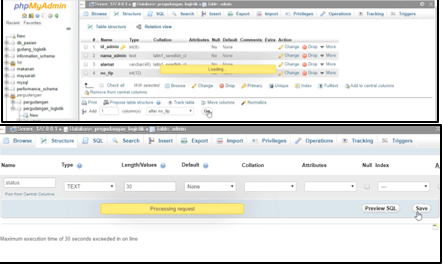
8. Setelah itu klik Save. Sehingga struktur dari tabel admin adalah sebagai berikut: 
9. Untuk menambahkan data baru, klik menu Insert. Menu Insert terletak di atas tampilan.
10. Setelah menu insert diklik, kita dapat menambahkan data melalui halaman berikut :
11. Setelah mengisikan data baru, klik tombol Go untuk menyimpannya. Untuk melihat data yang telah dimasukkan, dapat mengklik menu Browse yang ada di bagian atas.
12. Jika dilihat pada gambar di atas, setiap data selain memiliki menu Edit di sebelah kirinya, juga memiliki menu Delete. Menu Delete ini digunakan untuk menghapus suatu data dari suatu tabel. Misalkan kita ingin menghapus nama admin yang bernama “riski”, langkah untuk menghapusnya adalah dengan mengklik menu Delete seperti pada gambar berikut:
13. Setelah menu Delete diklik, akan tampil suatu validasi apakah kita benar-benar ingin menghapus data tersebut. Jika yakin klik saja OK
Berikut tampilan tabel admin setelah nama admin “riski” dihapus.


Jumat, 05 Juli 2019

Cara Remastering Melalui VMware Linux Ubuntu LTS 14.04

Remastering Linux Ubuntu LTS 14.04

A. Pengertian Linux Ubuntu LTS 14.04
Ubuntu Versi 14.04 “Trusty Tahr” merupakan distribusi Linux yang paling populer menggunakan user interface Unity yang khas dan disesuaikan. Trusty Tahr merupakan edisi dengan dukungan jangka panjang “Long Term Support” (LTS) selama 5 tahun, berupa dukungan keamanan berikut jalur upgrade yang lebih mudah dibandingkan rilis versi LTS (12.04) sebelumnya. Rilis dengan dukungan jangka panjang (LTS) menjanjikan pemeliharaan yang didukung oleh Canonical selama lima tahun, agar senantiasa stabil, handal, aman dan sekaligus berdampak hemat biaya, terutama untuk desktop dengan penyebaran skala besar, baik pada perusahaan, sektor publik dan pemerintahan.

B. Pengertian Remastering Linux
Sistem operasi linux yang familiar bagi para user, adalah seri dekstop standar yang menyediakan segala hal macam software dari segi office, penggunaan untuk mengakses internet dan terlebih untuk sebagian server yang powerfull. Hal itulah yang menjadi keuntungan dari sistem operasi linux terlebih memperbolehkan setiap user untuk mengubah, memodifikasi terlebih mengembangkan menjadi sesuatu sistem operasi yang baru. Dalam bidang software, remastering dapat diartikan sebagai sebuah proses pembungkusan ulang paket aplikasi pada sistem operasi dimana kita bisa menambah bahkan bisa juga mengurangi paket aplikasi yang disertakan sehingga berbeda dari sistem aslinya (default).

C. Tujuan Remastering
Berikut adalah tujuan dari remastering  :
1.      Membuat Linuxubuntu distribusi modifikasi sendiri
2.      Menunjukkan kelebihan aplikasi didalamnya
3.      Menambahkan dan mengurangi paket aplikasi
4.      Update paket aplikasi
5.      Mengubah default sistem Desktop (theme, icons, desktop background, panels,halaman browser, dll).

D. Langkah-langkah Remastering Melalui VMware 
a)      Laptop yang sudah terinstal Linux Ubuntu LTS 14.04
b)      Virtual Machine/Virtual Box untuk mencoba hasil remastering
c)      Koneksi internet
1)      Menginstal Paket Aplikasi
Ada 2 cara untuk menginstal paket aplikasi yaitu dengan menggunakan terminal atau ubuntu Software centre. Menginstal menggunakan terminal dengan cara menjalankan perintah. Menginstal menggunakan ubuntu Software centre dengan cara mengetikkan nama paket yang ingin di install. Nah disini saya menggunakan terminal maka caranya bisa dilihat seperti dibawah ini :
a. Menginstall paket aplikasi VLC Media Player
VLC media player adalah program aplikasi multimedia yang berguna untuk memutar lagu dan video. Selain itu vlc juga menyediakan paket software untuk sistem operasi Mac OS X, GNU/Linux, bahkan android.
Ø  Buka terminal : ctrl+alt+t
Ø  Ketikkan perintah ini diterminal : sudo apt-get install vlc
Ø  Tunggu proses install paket VLC ini sampai selesai.
Ø  Setelah proses install paket VLC selesai inilah tampilan VLC media player.

b. Menginstall paket aplikasi Firewall
Firewall adalah suatu sistem perangkat lunak yang mengizinkan lalu lintas jaringan yang dianggap aman untuk bisa melaluinya dan mencegah lalu lintas jaringan yang dianggap tidak aman untuk suatu sistem.
Ø Ketikkan perintah :  sudo apt-get install gufw
ØKetikkan “Y” untuk melanjutkan penginstallan paket.
Ø  Tunggulah sampai proses install sampai selesai.
Ø  Setelah proses install paket firewall selesai maka inilah tampilan aplikasi firewall.

c. Menginstall paket aplikasi Geany
Geany merupakan perangkat lunak penyunting kode program atau lebi akrab dengan sebutan IDE (Intregrated Development Environment).
Ø  Ketikkan perintah ini diterminal : sudo apt-get install geany
Ø  Ketikkan “Y” untuk melanjutkan penginstallan aplikasi.
Ø  Tunggulah sampai proses install sampai selesai.
Ø  Setelah proses install paket geany selesai maka inilah tampilan aplikasi geany.

d. Menginstall paket aplikasi Code Blocks
Code blocks adalah suatu program penyunting kode program atau lebi akrab dengan sebutan IDE (intregrated development environment). Code blocks mendukung beberapa bahasa pemrograman, diantaranya C,C++,dll.
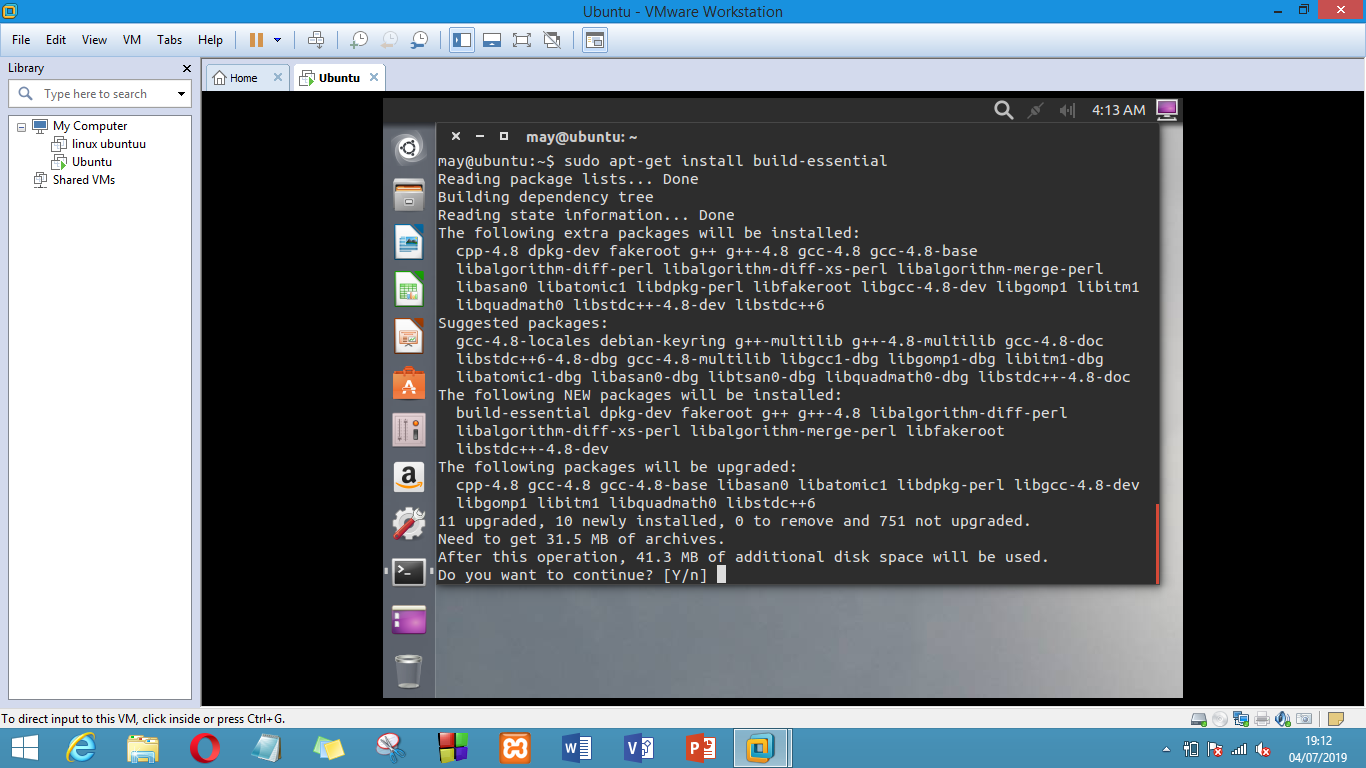
Ø  Ketikkan perintah : sudo apt-get install build-essential
Ø  Perintah ini digunakan untuk menginstall C/C++ compiler.
Ø  Ketikkan perintah : sudo apt-add-repository ppa:pasgui/ppa
Ø  Selanjutnya ketikkan perintah ini diterminal : sudo apt-get update
Ø  Lalu ketikkan perintah ini untuk menginstall code block : sudo apt-get install codeblocks
Ø  Tunggulah sampai proses install sampai selesai.
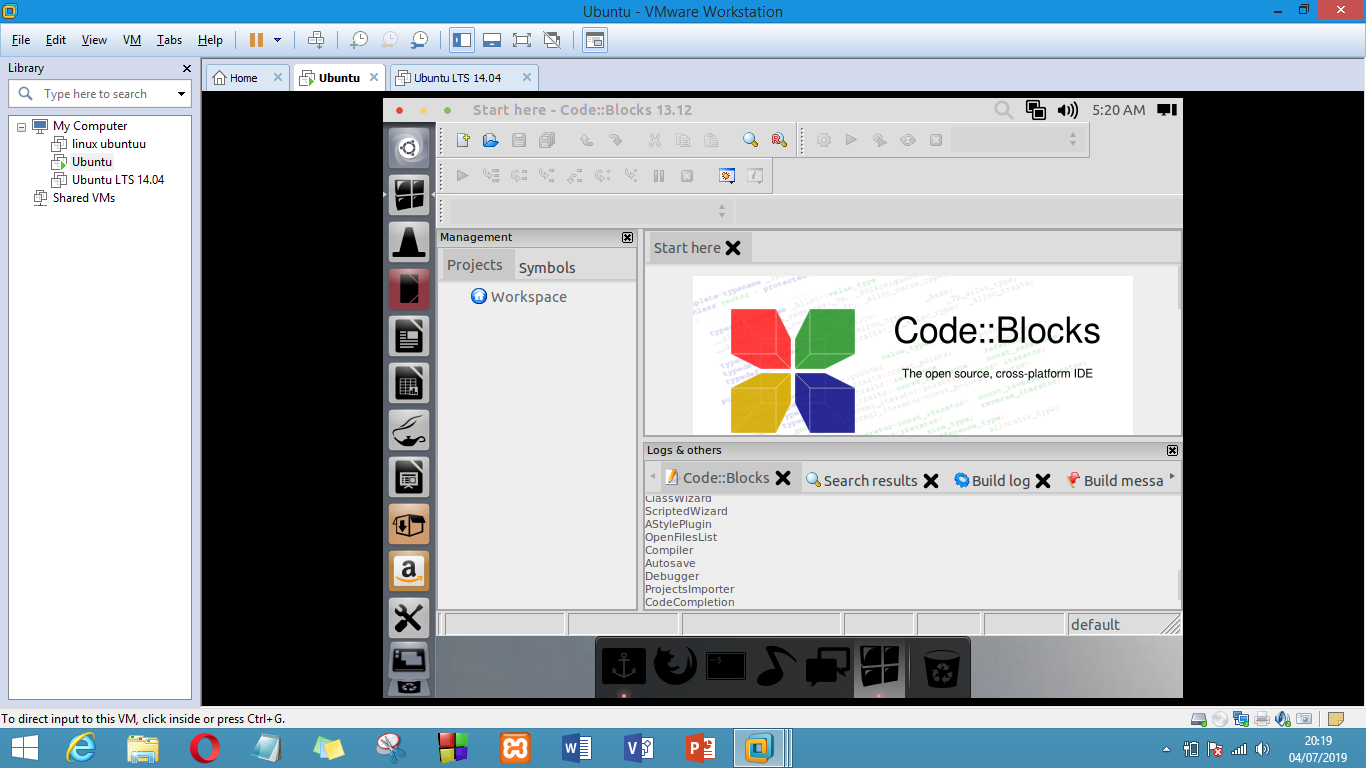
Ø  Setelah proses install paket codeblock selesai maka inilah tampilan aplikasi codeblocks.

e. Menginstall paket aplikasi Unity Tweak Tool
Unity tweak tool adalah suatu aplikasi untuk mempercantik tampilan desktop ubuntu. Terdapat pemilihan tema, icon, dan pengaturan lainnya.
Ø  Ketikkan perintah : sudo apt-get install unity-tweak-tool
Ø  Tunggulah sampai proses install aplikasi ini sampai selesai.
Ø  Setelah proses install selesai maka inilah tampilan aplikasi unity tweak tool.

f. Menginstall paket aplikasi Tema Dan Icon
Tema dan icon adalah suatu cara untuk mempercantik tampilan desktop ubuntu. Kita dapat memilih tema dan icon yang kita inginkan untuk mempercantik tampilan ubuntu yang kita punya.
Ø  Ketikkan perintah ini : sudo add-apt-repository ppa:noobslab/themes
Ø  Kemudian update aplikasi dengan perintah : sudo apt-get update

Ø  Ketikkan perintah : sudo apt-get install acyl-icon-set
Tunggu hingga proses install paket tema dan icon selesai.

g. Menginstall paket Aplikasi Docky
Ini adalah tampilan sebelum menggunakan aplikasi Docky.
Dan ini sesudah menggunakan aplikasi Docky.

2)      Remastering System Back
System back digunakan untuk membuat livecd/iso dari system operasi yang di remastering.
a.       Buka aplikasi System Back
Masukkan password systemback user authentication.
b.       Setelah itu klik “create new”.
Tunggu proses sampai selesai.
c.       Selanjutnya klik “Live System Create”.
Buatlah nama file iso sesuai keinginan kita. Disini saya membuat file iso dengan nama “mayremastering_ubuntu14.04” disimpan di folder /home.
d.       Tunggu proses pembuatan iso selesai.

e.       Buka file manager dan lihatlah di folder dimana anda menyimpan file iso yang telah anda buat.

Link video tutorial remastering Linux Ubuntu LTS 14.04 melalui vmware ada dibawah ini silahkan kunjungi :


Selasa, 02 Juli 2019

Basis Data 1 - ERD, CDM, PDM, & DATABASE

BASIS DATA 1
PENERAPAN ERD, CDM, PDM, & DATABASE BERDASARKAN KASUS

A. ERD PERGUDANGAN LOGISTIK
1.1  Tema Dan Kasus
Tema : Pergudangan Logistik
Kasus : Pendataan proses pengiriman produk.
1.    Pergudangan logistik ini hanya melayani satu konsumen saat melakukan pemesanan produk yang diinputkan oleh admin melalui proses disistem
2.      Pergudangan logistik ini menyimpan banyak produk(pupuk) di satu gudang
3.      Pergudangan logistik ini mengirim dari gudang mampu ke banyak konsumen
4.      Pergudangan logistik memberikan kepada satu konsumen satu nota pembelian

5.      Pergudangan logistik ini dari satu gudang mampu mengirim produk ke banyak konsumen

B. CDM PERGUDANGAN LOGISTIK
Contoh gambar CDM (Conseptual Data Model) Pergudangan Logistik 


C. PDM PERGUDANGAN LOGISTIK
Contoh gambar PDM (Physical Data Model) Pergudangan Logistik 


D. DATA BASE PERGUDANGAN LOGISTIK
Contoh gambar DataBase Phpmyadmin Pergudangan Logistik 


Link terkait cara membuat cdm dan pdm ada dibawah ini silahkan kunjungi :

Teknik Hacking Website Sqlmap

Hacking Website Sqlmap A.     Pengertian Hacking Hacking adalah kegiatan memasuki system melalui system operasional lain yang dijal...