Minggu, 06 Oktober 2019

FUNGSI AGREGAT

FUNGSI AGREGAT

Pada pertemuan sebelumnya, semua data pada tabel produk telah dihapus. Maka pada pertemuan ini dilakuan pengisian data terlebih dahulu:
1.    Fungsi average adalah mencari rata-rata suatu nilai dari suatu atribut pada suatu tabel. Misal ingin dicari rata-rata hrg_jual pupuk dimana nama produknya adalah pupukbasah:
Anda dapat menggunakan fungsi alias untuk membuat nama kolom lebih mudah dipahami. Fungsi alias adalah ‘AS’:
Bahkan dengan fungsi alias ini Anda dapat membuat atribut yang memiliki spasi:
2.    Fungsi maximum digunakan untuk mencari nilai paling besar/tinggi dari suatu atribut pada suatu tabel. Misal ingin dicari tahu harga paling mahal pada produk:
3.   Fungsi total digunakan untuk mendapatkan jumlah total dari suatu atribut pada suatu tabel. Fungsi ini menggunakan SUM pada query nya. Misal ingin dihitung banyaknya total harga pupuk untuk produk dengan nama produkbasah:
4. Fungsi count digunakan untuk mendapatkan banyaknya data dari suatu tabel. Misal ingin didapatkan berapa banyak jenis produk dengan nama produk organik:


MODIFIKASI DATABASE

MODIFIKASI DATABASE

1.  Terlihat bahwa pada tabel admin hanya atribut yang bukan primary key yang dapat bernilai NULL. Misal atribut nama_admin tidak seharusnya memiliki nilai NULL, maka dapat diubah dengan menggunakan query: ALTER TABLE admin CHANGE nama_admin nama_admin varchar(50) NOT NULL;
2.   Jika ingin merubah atribut nama_admin boleh memiliki nilai NULL, maka ubah saja dengan menggunakan query defaultALTER TABLE admin CHANGE nama_admin nama_admin varchar(50);
3.   INSERT digunakan untuk memasukkan data baru ke dalam suatu tabel. Contoh berikut adalah query untuk memasukkan suatu data ke dalam tabel admin(yang kemudian ditampilkan dengan menggunakan SELECT):
Anda dapat juga memasukkan banyak data sekaligus ke dalam suatu tabel:
Anda dapat memasukkan data dengan nilai NULL, misalkan pada gambar berikut:
 
Sama dengan kasus di atas, Anda dapat memasukkan data untuk beberapa atribut saja, dengan yang lain secara otomatis akan bernilai NULL: 
4. Update digunakan untuk merubah data dari suatu tabel. Misal sebelum perubahan data dilakukan, dibuat atribut status dan gender untuk tabel admin:
Anda bisa juga merubah nilai dari beberapa data dengan memanfaatkan klausa WHERE. Misal dilakukan perubahan data dengan mengganti gender menjadi laki-laki :
5.  DELETE digunakan untuk menghapus data dari suatu tabel. Sama seperti UPDATE, query DELETE juga dapat dilakukan berdasarkan atribut tertentu. Misal ingin dilakukan DELETE untuk id_admin = 34578900. Query nya adalah sebagai berikut:
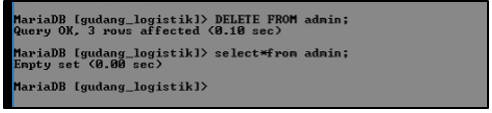
Sedangkan untuk menghapus semua data dari suatu tabel dapat menggunakan query sebagai berikut:


Sabtu, 05 Oktober 2019

PENGANTAR SQL


Membuka Database MySQL dengan Command Prompt

Pada bab sebelumnya kita sudah membahas tentang bagaimana pengelolaan database menggunakan GUI yang disediakan oleh PHPMyAdmin. Ada banyak kemudahan yang ditawarkan oleh GUI tersebut. Akan tetapi, anda tidak akan mengetahui bagaimana suatu database dikelola sehingga akan kesulitan jika diharuskan untuk membuat aplikasi database. Berdasarkan permasalahan tersebut maka akan diajarkan mengelola database dengan menggunakan Command Prompt, dimana pada Command Prompt tersebut pengelolaan database hanya dapat dilakukan dengan menggunakan bahasa SQL. Bahasa SQL (Structured Query Language) merupakan bahasa standar untuk database relasional. Bahasa SQL dikembangkan pertama kali oleh IBM pada awal tahun 1970.
1. Untuk membuka database MySQL dengan menggunakan Command Prompt (bagi penggunaWindows), ketikkan shortcut Windows + R untuk mengaktifkan jendela Run, seperti pada gambar berikut:
2. Setelah mengaktifkan command prompt, lalu ketik :
      a)      cd\
      b)      cd xampp
      c)      cd mysql
      d)      cd bin
      e)      mysql –u root
Klik enter.
3. Perhatikan pada cmd, tertulis MariaDB[(none)]. None menandakan belum ada database dipilih. Untuk melihat list database, gunakan SHOW DATABASES;
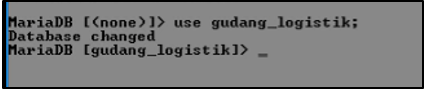
4.  Untuk membuka database tersebut, gunakan query USE gudang_logistik;
5.  Untuk menampilkan list tabel dari suatu database, gunakan query SHOW TABLES;.
6. Perhatikan bahwa ada satu tabel pada database perpustakaan, yaitu tabel admin. Untuk dapat menampilkan struktur tabel admin tersebut, gunakan query DESC admin;.
7. Untuk dapat menampilkan data buku, gunakan query SELECT * FROM admin;. Tanda * menandakan bahwa yang ditampilkan adalah data untuk semua atribut.
8. Gunakan ALTER TABLE namatabel CHANGE nama_admin nama datatype;. Misal pada tabel admin dilakukan perubahan nama atribut nama_admin menjadi nama, maka query yang digunakan adalah: ALTER TABLE admin CHANGE nama_admin nama varchar(45);
9.  Gunakan perintah ALTER TABLE admin MODIFY COLUMN id_admin int(10);
10. Gunakan ALTER TABLE namatabel DROP namaatribut. Misal ingin dilakukan penghapusan atribut alamat pada tabel admin. Query yang diberikan adalah: ALTER TABLE admin DROP alamat;
11. Misal dibutuhkan suatu penambahan atribut baru, dapat menggunakan struktur: ALTER TABLE namatable ADD atribut datatypeMisal ingin ditambahkan atribut alamat pada tabel admin tersebut. Query yang dapat digunakan adalah sebagai berikut: ALTER TABLE admin ADD alamat varchar;
12. Sekarang kita akan menjadikan PK tidak lagi pada atribut judul dengan query ALTER TABLE admin DROP PRIMARY KEY;
13Untuk menghapus suatu tabel, gunakan query DROP TABLE namatabel. Misal jika ingin menghapus tabel admin, gunakan query sebagai berikut: DROP TABLE admin;
14. Untuk menghapus suatu database, gunakan query DROP DATABASE namadatabase. Misal jika ingin menghapus database gudang_logistik dapat menuliskan query sebagai berikut: DROP DATABASE gudang_logistik;
Berikut adalah list dari database yang dimiliki:
15. Misal diinginkan membangun database baru yang bernama gudang_logistik. Dapat menggunakan query berikut: CREATE DATABASE gudang_logistik;
16Dimisalkan akan dibangun tabel admin dengan atributnya adalah id_admin (sebagai PK), nama_admin, alamat, dan no_tlp. Query yang digunakan adalah sebagai berikut: CREATE TABLE admin( Id_admin int (10)PRIMARY KEY, Nama_admin varchar (40), Alamat varchar(40), No_tlp varchar(12));


Jumat, 04 Oktober 2019

Membuat Database MySql diLocalHostPhpMyadmin

Database MySql diLocalHostPhpMyadmin
      A. Pengertian MySql
Sebagai suatu software pengelola database tentunya MySQL ini didirikan oleh suatu lembaga atau perusahaan khusus. Perusahaan itu adalah Oracle yang memang menjadi salah satu perusahaan pengelola software terbesar di dunia. Pada awalnya seorang programmer komputer asal negeri Swedia yang bernama Michael “Monty” Widenius mengembangkan suatu sistem database sederhana yang bernama UNIREG. Pada awalnya tools ini menggunakan low level database engine dengan indexing. Michael “Monty” Widenius juga masih bekerja pada salah satu perusahaan di Swedia yang bernama TcX. Dan pada tahun 1994 TcX mulai menaruh minat pada proyek Monty ini dan berencana menjadikan UNIREG sebagai sistem database untuk proyek web yang mereka jalankan. Namun sayangnya UNIREG ini dianggap tidak terlalu cocok untuk database yang dinamis seperti web sehingga pada akhirnya TcX mencari alternatif lain yakni mSQL (mini SQL) yang dikembangkan David Hughes. Namun lagi – lagi ditemukan masalah sendiri pada mSQL yakni karena sistem yang digunakan tidak mendukung indexing sehingga dianggap kurang bagus.
B. Cara Membuat Database menggunakan Xampp LocalHostPhpMyadmin
Berikut adalah langkah-langkah untuk membuat sebuah database menggunakan XAMPP di phpmyadmin :
1. Buka XAMPP Control Panel, setelah dibuka akan tampil seperti gambar dibawah ini. Tekan tombol start pada pilihan module Apache dan MySQL, sehingga akan muncul tampilan seperti ini.
2. Setelah langkah satu dan dua dilakukan, buka Chrome, Mozilla Firefox atau browser apa saja yang anda gunakan. Lalu ketikkan localhost/phpmyadmin dan setelah itu tekan enter. Maka akan tampil halaman server seperti gambar dibawah ini. Setelah muncul tampilan seperti ini, maka jika ingin membuat database klik new, lalu masukkan nama database pilih collation dan tekan tombol create.
3. Setelah di klik tombol Create akan muncul tampilan sebagai berikut:
4. Tabel baru tersebut adalah tabel admin yang memiliki 4 atribut, yaitu id_admin, nama_admin, alamat dan no_tlp. Maka berdasarkan gambar sebelumnya, kita isikan admin pada kolom Name, lalu pada Number of columns kita isikan 4. Kemudian klik tombol Go.
5.  Setelah semua nama atribut dan tipe datanya diisikan, selanjutnya klik tombol Save
6. Untuk menampilkan struktur tabel, cukup klik saja menu structure dari tabel yang ingin ditampilkan strukturnya. Misal pada Gambar 1.15, terlihat bahwa tabel yang ada adalah tabel admin, dimana di sebelah kanannya terdapat menu browse, structure, dan lain-lain. Maka dengan mengklik tabel structure, struktur tabel admin akan ditampilkan.
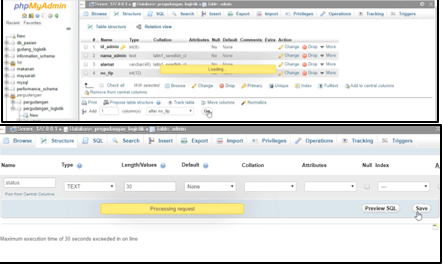
7. Perubahan struktur tabel juga dapat dilakukan dengan mudah di localhost/phpmyadmin. Misal kita diharuskan menambah atribut status dalam tabel admin. Langkah yang dilakukan adalah dengan mengisikan 1 pada kolom Add, yaitu bagian yang dilingkari merah pada gambar berikut. 
8. Setelah itu klik Save. Sehingga struktur dari tabel admin adalah sebagai berikut: 
9. Untuk menambahkan data baru, klik menu Insert. Menu Insert terletak di atas tampilan.
10. Setelah menu insert diklik, kita dapat menambahkan data melalui halaman berikut :
11. Setelah mengisikan data baru, klik tombol Go untuk menyimpannya. Untuk melihat data yang telah dimasukkan, dapat mengklik menu Browse yang ada di bagian atas.
12. Jika dilihat pada gambar di atas, setiap data selain memiliki menu Edit di sebelah kirinya, juga memiliki menu Delete. Menu Delete ini digunakan untuk menghapus suatu data dari suatu tabel. Misalkan kita ingin menghapus nama admin yang bernama “riski”, langkah untuk menghapusnya adalah dengan mengklik menu Delete seperti pada gambar berikut:
13. Setelah menu Delete diklik, akan tampil suatu validasi apakah kita benar-benar ingin menghapus data tersebut. Jika yakin klik saja OK
Berikut tampilan tabel admin setelah nama admin “riski” dihapus.


Teknik Hacking Website Sqlmap

Hacking Website Sqlmap A.     Pengertian Hacking Hacking adalah kegiatan memasuki system melalui system operasional lain yang dijal...